


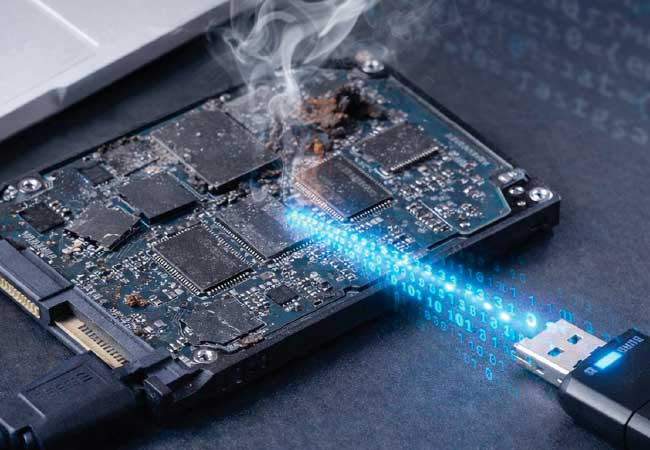
En este informe se explica cómo detectar un disco duro (HDD) en mal estado, evaluar qué datos todavía se pueden recuperar y hacer el reemplazo por un SSD. También detalla métodos de migración, herramientas de clonación y un procedimiento práctico con Clonezilla, con la idea de evitar pérdida de información y mejorar el rendimiento del equipo.
Autor: Pier Ciccariello
Señales de un HDD fallando y diagnóstico temprano
Antes de que un HDD muera, suele avisar con síntomas claros: arranques cada vez más lentos, bloqueos al abrir archivos o programas, errores de lectura y escritura, archivos que se corrompen o desaparecen, mensajes como “disco no accesible” o “error de E/S”, y, en los casos más serios, ruidos repetitivos como clics o zumbidos.
El Informe distingue fallas lógicas, que pueden venir de un sistema de archivos dañado, sectores defectuosos aislados, apagados bruscos o malware, de fallas físicas mecánicas, que suelen empeorar rápido. Remarca que confiarse en el “todavía funciona” aumenta el riesgo, porque cada encendido puede agrandar los sectores dañados y terminar en un corte total sin aviso.
Para decidir cómo actuar, propone una evaluación inicial: comprobar si el disco aparece en BIOS/UEFI y en el sistema, si se accede a carpetas sin congelamientos y si hay ruidos anormales. Si no es detectado o hace clics constantes, conviene frenar y no insistir.
Como apoyo, recomienda mirar los datos S.M.A.R.T. con herramientas como CrystalDiskInfo y tomar acción rápida si el estado aparece amarillo o rojo, recordando que incluso un S.M.A.R.T. aceptable no garantiza que el disco esté sano.
Además, sugiere pruebas suaves, sin escaneos largos, sin desfragmentar ni aplicar reparaciones agresivas, y priorizar el rescate de documentos, fotos, videos, correos y bases de datos, porque el sistema y los programas se pueden reinstalar, pero los datos personales no.
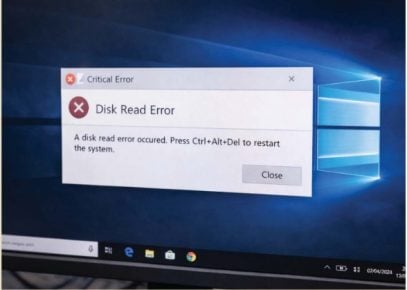
Nunca intentes forzar un disco duro que muestra signos claros de fallo. Cada intento fallido de lectura puede ser el último.
Preparación e instalación del SSD sin sorpresas
El Informe subraya que elegir el SSD correcto evita problemas de compatibilidad. Repasa los SSD SATA de 2,5” como reemplazo directo para la mayoría de PCs y notebooks, los M.2 SATA que dependen de que la placa soporte ese tipo de ranura, y los M.2 NVMe, más rápidos, pero condicionados por soporte el NVMe y la versión de PCIe.
Recomienda verificar con anticipación el tipo de conexión disponible, el largo del módulo M.2 si aplica, el espacio físico en notebooks finas, el soporte en BIOS/UEFI y si el equipo puede arrancar desde NVMe, porque muchos errores nacen de asumir compatibilidad. También aconseja pensar la capacidad con margen: mantener entre 15% y 20% libre ayuda a sostener un buen rendimiento y desgaste más parejo.
En cuanto a herramientas, plantea tener destornilladores adecuados, adaptador SATA–USB o carcasa externa, un pendrive booteable para una instalación limpia si hace falta y el software para clonar o copiar.
Para el reemplazo, describe una secuencia segura: apagar, desconectar energía y batería cuando corresponda, descargar energía residual, acceder al disco, intentar mantener ambos discos conectados para copiar o clonar (o usar adaptador USB si no se puede), montar el SSD en el soporte o insertar el M.2 sin tocar contactos, y finalmente entrar a BIOS/UEFI para confirmar detección, revisar modo AHCI y ajustar el orden de arranque si se va a iniciar desde USB.
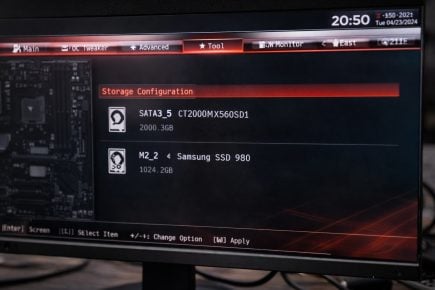
PASO 4: Enciende el equipo, ingresa a la BIOS/UEFI y confirma que el SSD sea detectado correctamente.
Migración de datos y clonación con Clonezilla
Una vez colocado el SSD, el informe compara tres caminos. La clonación completa copia sistema operativo, programas y datos tal como están, y permite volver a trabajar rápido, pero puede fallar si hay muchos sectores dañados, puede arrastrar problemas del sistema anterior y exige que el SSD tenga igual o mayor capacidad que el disco origen.
La copia selectiva traslada solo archivos importantes, estresa menos el HDD cuando está inestable y da control sobre qué se salva, a cambio de reinstalar Windows y programas y dedicar más tiempo a la configuración.
La instalación limpia apunta a un sistema “desde cero” en el SSD, suele dar mejor estabilidad y aprovecha funciones modernas como TRIM, aunque obliga a reinstalar todo.
También menciona utilidades como Hiren’s Boot para tareas de rescate y repasa programas de clonación: Clonezilla, Acronis True Image, Macrium Reflect y EaseUS Todo Backup, con perfiles de uso que van desde lo técnico y gratuito hasta opciones comerciales con asistentes y servicios extra.
En el tramo práctico, se detalla el clonado con Clonezilla: descargar la ISO, crear un USB booteable con Rufus, conectar disco origen y destino, iniciar desde el USB, elegir idioma y teclado, entrar en modo device-device, usar Beginner Mode, seleccionar disk_to_local_disk, elegir con cuidado el disco de origen y el de destino, omitir la comprobación/reparación del sistema de archivos para evitar fallos en NTFS, decidir si se mantienen tamaños de partición o se expanden en un disco más grande, confirmar la operación y, al finalizar, apagar, desconectar el disco viejo y arrancar desde el nuevo.
El Informe refuerza una idea central: respaldar no es opcional, porque la información —desde recuerdos familiares hasta datos de una empresa— es lo único verdaderamente irremplazable.
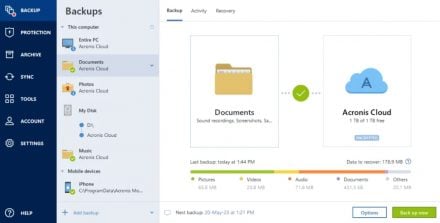
La versión paga de Acronis permite hacer respaldos en la nube
Encuentra la versión completa de la publicación en la que se basa este resumen, con todos los detalles técnicos en RedUSERS PREMIUM
También te puede interesar:
VENTILADORES RUIDOSOS. DIAGNÓSTICO Y SOLUCIÓN PRÁCTICA
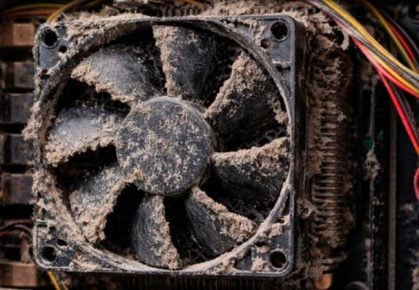
Los ventiladores ruidosos avisan sobre desgaste, suciedad o mala configuración que pueden terminar en sobrecalentamiento y pérdida de rendimiento. Esta guía resume causas, diagnóstico rápido y soluciones prácticas para PC de escritorio con pasos claros y criterios de compra.
Lee todo lo que quieras, donde vayas, contenidos exclusivos por una mínima cuota mensual. Solo en RedUSERS PREMIUM: SUSCRIBETE!