




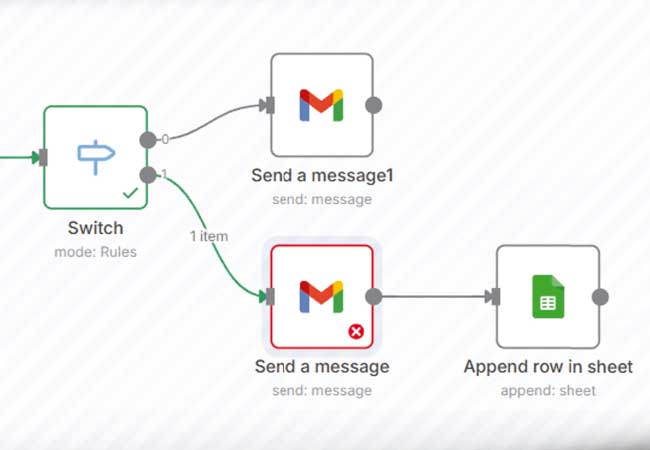
Este informe guía, paso a paso, para crear en N8N un “empleado digital” que atiende consultas 24/7 usando Google Forms, Sheets, Gmail y Gemini. Aprende a capturar datos, procesarlos con IA, decidir con lógica y responder automáticamente.
Autor: Claudio Bottini
Arquitectura del flujo y preparación en Google
El documento propone un caso práctico: reducir la demora en la atención al cliente mediante un flujo que capta envíos de un formulario, analiza el texto, clasifica urgencias y responde o escala por correo.
La portada refuerza la idea con un diagrama de bloques típico de N8N conectado a Gmail y Sheets, y el título “N8N Práctico: Domina la automatización” (p.1). La base de datos se arma vinculando Google Forms a Sheets para generar una hoja con encabezados claros y una pestaña identificable (p.4–5).
Luego se obtiene una API Key de Google AI Studio para usar Gemini fuera del chat web, clave que se debe guardar con cuidado porque habilita al modelo en N8N (p.5–6).
Para orquestar todo, se crea en N8N un workflow que inicia con el nodo Google Sheets Trigger, configurado para detectar “Row Added”, es decir, cada vez que el formulario añade una fila (p.6, p.14).
La pieza crítica es la autenticación OAuth2 con Google: se crea un proyecto en Google Cloud Console, se habilitan las APIs de Drive, Sheets y Gmail, se configura la pantalla de consentimiento, se añaden dominios autorizados (N8N cloud o el dominio propio) y se generan las credenciales OAuth de tipo “Aplicación web”, pegando la URL de redirección que provee N8N (p.7–12). Las capturas de esas pantallas muestran, en secuencia, los pasos 1 a 8 y confirman el estado “verde” cuando todo quedó bien conectado (p.10–13).
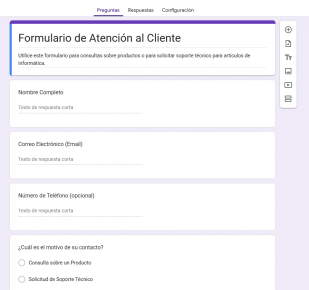
Para armar el formulario y la hoja de cálculo creamos un Google Forms estándar con las preguntas necesarias (Nombre, Email, Consulta, por ejemplo).
Procesamiento con Gemini y bifurcación con Switch
Una vez que el trigger trae los datos, se suma un nodo Google Gemini con la acción “Message a model” y el modelo gemini-2.5-flash por su velocidad (p.15–16). El prompt dinámico arrastra campos del Sheet (Nombre, Consulta) y ordena: si detecta queja agresiva o problema grave, devolver solo la palabra “ALERTA”; si no, redactar un correo cordial y breve para el cliente (p.16–17).
El informe muestra, en la caja de configuración y en el panel de resultados, cómo se ve la salida del modelo y cómo testear el paso con “Execute Step” (p.17).
Con esa salida se coloca un nodo Switch para dividir el flujo. La regla principal evalúa si el texto contiene “ALERTA” (STRING contains, no “is equal” para evitar fallas por espacios o formatos), y se agrega la condición opuesta para los casos normales. El resultado son dos salidas: “Output 0” para alerta y “Output 1” para consulta estándar (p.18–19).
Una imagen intermedia ilustra las reglas y el ruteo resaltado en verde cuando el flujo corre con “Execute workflow” (p.19). Esta sección del informe deja claro que la IA no reemplaza la lógica del proceso, sino que le da “cabeza” para decidir a partir del contenido del mensaje (p.15).
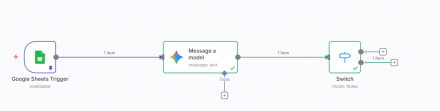
Podemos probar el flujo con el botón Execute workflow, para ver si todo va en condiciones. Deberíamos poder leer datos de Sheets, enviarlos a Gemini, este procesará una respuesta y luego de acuerdo a la misma veremos si el flujo va a la opción 0 o 1 del switch, que se marcará en verde.
Respuesta automática, registro en Sheets y puesta en producción
Para las consultas no urgentes (Output 1), se añade un nodo Gmail con autenticación OAuth2 que envía un correo al email del cliente. El asunto sugerido incluye una referencia con el nombre del remitente y el cuerpo reutiliza el texto generado por Gemini.
La captura del panel de configuración muestra los campos mapeados y un ejemplo real del mail recibido en la casilla del usuario (p.20–21). Para las alertas (Output 0), otro nodo Gmail envía un aviso al supervisor con un asunto llamativo “⚠ ATENCIÓN: Cliente descontento detectado” y el detalle de la consulta para intervención inmediata (p.22).
Como cierre del circuito, el flujo agrega persistencia: un nodo Google Sheets “Append row in sheet” registra en una segunda pestaña —por ejemplo, “logs”— la Fecha, el Email y la Respuesta_dada.
Se explica que N8N separa permisos de lectura (Trigger) y escritura (Action), por lo que conviene crear una segunda credencial OAuth2 para este paso. Las imágenes muestran el mapeo de columnas y el “formato final del flujo” con todos los nodos conectados (p.23–25).
Para operar en producción, se activa el workflow en N8N. El Google Sheets Trigger usa “polling” cada 60 segundos por defecto; si no llega el mail al instante, conviene revisar la pestaña Executions y leer los logs de error, muy útiles cuando faltan credenciales o cambiaron los secretos (p.26–28).
El informe cierra con ideas de evolución: integrar un CRM en lugar de Sheets, usar análisis de sentimiento y scoring para priorizar leads, y responder por canales más ágiles como Telegram o la API de Meta Business, con una advertencia práctica sobre la complejidad inicial de WhatsApp Business (p.29).
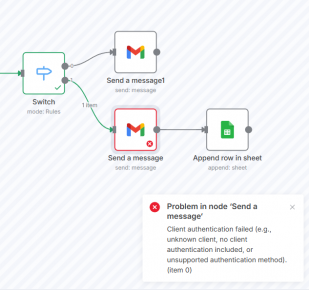
Ejemplo de error en ejecución, es frecuente si hemos colocado credenciales incorrectas de Google o las modificamos y nos olvidamos de actualizar los datos en el flujo de n8n.
Encuentra la versión completa de la publicación en la que se basa este resumen, con todos los detalles técnicos en RedUSERS PREMIUM
También te puede interesar:
CHATBOT INTELIGENTE CON N8N y MCP
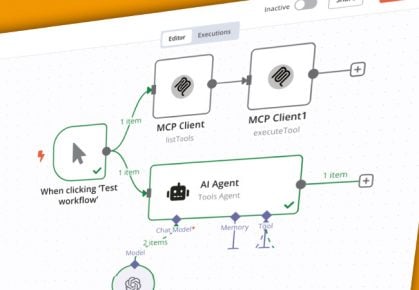
El artículo detalla paso a paso cómo desplegar un chatbot inteligente combinando N8N, Docker y el protocolo MCP, resaltando la instalación, la configuración de integraciones y la lógica que permite a la inteligencia artificial actuar de forma autónoma y escalable dentro de flujos conversacionales.
Lee todo lo que quieras, donde vayas, contenidos exclusivos por una mínima cuota mensual. Solo en RedUSERS PREMIUM: SUSCRIBETE!