



El informe explica cómo diagnosticar, reemplazar y mantener una tarjeta gráfica o GPU, evitando cambios innecesarios y problemas de compatibilidad. También repasa síntomas de falla, pruebas técnicas, instalación segura y criterios para elegir modelos actuales de NVIDIA, AMD o Intel.
Autor: Pier Ciccariello
Diagnóstico de fallas en la tarjeta gráfica
Una tarjeta gráfica defectuosa puede causar pérdida de imagen, artefactos visuales, parpadeos, líneas de colores, texturas corruptas, bloqueos, reinicios, pantallazos azules o caídas bruscas de rendimiento. El Informe remarca que ningún síntoma aislado confirma el daño de la GPU, por lo que conviene revisar el comportamiento del equipo en distintas condiciones antes de decidir el reemplazo.
Las causas más habituales incluyen sobrecalentamiento, polvo acumulado, pasta térmica degradada, ventiladores dañados, fallas en la VRAM, problemas en la etapa de alimentación o uso de una fuente inestable. También pueden influir controladores defectuosos, cables de video dañados, mala ventilación del gabinete o un slot PCIe con problemas.
Para confirmar el origen, se recomienda revisar la detección desde BIOS o UEFI, monitorear temperatura, frecuencia, consumo y velocidad de ventiladores, ejecutar pruebas de estrés y, cuando sea posible, hacer una prueba cruzada en otro equipo compatible.
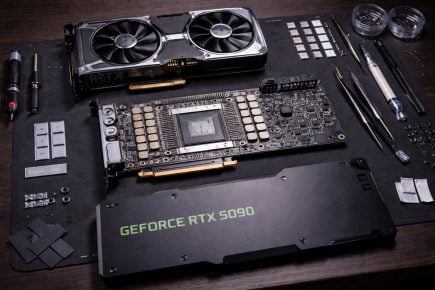
Tarjeta gráfica desarmada durante una revisión técnica. El PCB, el sistema de refrigeración, los módulos de memoria y el backplate permiten observar las zonas donde suelen concentrarse fallas térmicas, eléctricas o mecánicas.
Reemplazo seguro de la GPU
Antes de cambiar la tarjeta gráfica, el Informe indica verificar la compatibilidad con la placa madre, la versión del bus PCI Express, la potencia real de la fuente de alimentación, los conectores PCIe disponibles y el espacio físico dentro del gabinete.
Muchas GPU modernas ocupan más de un slot, requieren buena circulación de aire y demandan fuentes de calidad para evitar reinicios, apagados o daños eléctricos.
La manipulación debe hacerse con el equipo apagado y desconectado, descargando energía residual y reduciendo el riesgo de electricidad estática mediante una pulsera antiestática o contacto con una superficie metálica conectada a tierra.
El proceso consiste en abrir el gabinete, desconectar los cables de alimentación de la GPU anterior, quitar los tornillos del bracket, liberar la traba del slot PCIe, extraer la tarjeta sin forzar, insertar la nueva en línea recta, fijarla al gabinete y conectar los cables de energía requeridos. Luego se debe conectar el monitor a la salida de la nueva tarjeta, encender el equipo e instalar los drivers oficiales del fabricante.
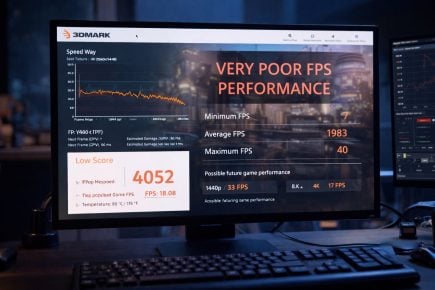
Resultados de benchmark con una caída marcada de FPS. Una baja de rendimiento puede estar relacionada con temperatura, controladores, fuente de alimentación, confi guración del sistema o degradación del hardware.
Pruebas, mantenimiento y elección de una nueva tarjeta
Una instalación correcta no termina cuando aparece imagen en pantalla. El sistema debe reconocer la GPU en el administrador de dispositivos, mantener la resolución y frecuencia de refresco adecuadas, funcionar sin errores tras varios reinicios y conservar las temperaturas seguras en reposo y bajo carga.
Las pruebas deben avanzar desde tareas livianas hasta videojuegos, renderizado 3D o benchmarks, observando si aparecen parpadeos, pérdida de señal, congelamientos o caídas de FPS.
Para prolongar la vida útil de la nueva tarjeta gráfica, el Informe recomienda limpiar polvo con aire comprimido, cuidar el flujo de aire del gabinete, usar una fuente certificada, evitar overclocking extremo y monitorear temperatura, consumo y ventiladores. Al elegir una GPU de reemplazo, no conviene mirar solo la potencia. NVIDIA se destaca en ray tracing, DLSS, IA y creación de contenido; AMD ofrece buena relación precio/rendimiento, rasterización sólida y tecnologías abiertas; Intel Arc aparece como alternativa de gama media para gaming, video y multimedia con soporte AV1.
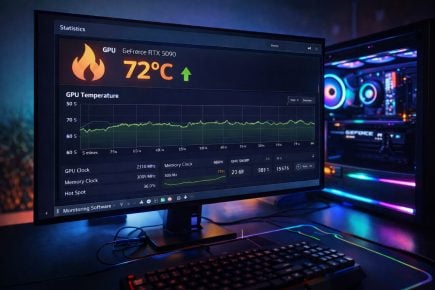
Monitoreo de temperatura de la GPU en tiempo real. Esta práctica ayuda a prevenir recalentamientos y a detectar problemas de refrigeración antes de que generen fallas.
Encuentra la versión completa de la publicación en la que se basa este resumen, con todos los detalles técnicos en RedUSERS PREMIUM
También te puede interesar:
DISCO DAÑADO. REEMPLAZO Y MIGRACIÓN DE DATOS
En este informe se explica cómo detectar un disco duro (HDD) en mal estado, evaluar qué datos todavía se pueden recuperar y hacer el reemplazo por un SSD. También detalla métodos de migración, herramientas de clonación y un procedimiento práctico con Clonezilla, con la idea de evitar pérdida de información y mejorar el rendimiento del equipo.
Lee todo lo que quieras, donde vayas, contenidos exclusivos por una mínima cuota mensual. Solo en RedUSERS PREMIUM: SUSCRIBETE!